왜 세 번인가
클리커(방치형) 게임을 연습용으로 세 번 만들었다. 같은 장르를 반복한 이유는 단순하다. 코어 루프가 단순해서 그 위에 올릴 것을 바꿔 가며 시험하기 좋았다. 클릭하면 재화가 오르고, 시간이 지나도 오르고, 그 재화로 뭔가를 올린다. 이 뼈대는 세 번 다 같다.
| 엔진 | 무엇을 연습했나 | |
|---|---|---|
| 1번째 | Unity 2018.3.12f1 | 유니티 기초 동작 원리와 클리커 장르의 기본 시스템 |
| 2번째 | Unity 2019.4.4f1 | UI 상호작용과 상태(버프/디버프)에 따른 로직 제어 — 골드메탈 유튜브 강좌를 따라가며 제작 |
| 3번째 | Unity 2018.3.14f1 | 객체지향적인 코드 구조와 게임 상태 관리(FSM) |
셋 다 1인 개발이고 전부 완성했다. 아래에 각각 무엇을 만들었고 코드가 어떻게 달라졌는지 적는다.
1번째 — 일단 돌아가게
오브젝트를 터치하면 골드를 얻고, 시간이 지나면 자동으로도 얻고, 그 골드로 능력치를 올린다. 여기에 데이터 저장과 광고 보상까지 붙였다. UI 그림은 그림판으로 직접 그려 썼다.
데이터를 어떻게 들고 있나
싱글톤 DataController 를 두고, 게임 데이터를 JSON으로 로컬에 저장·로드했다.
public void LoadGameData()
{
    string filePath = Application.persistentDataPath + gameDataProjectFilePath;

    if (File.Exists(filePath))
    {
        string dataAsJson = File.ReadAllText(filePath);
        _gameData = JsonUtility.FromJson<GameData>(dataAsJson);
    }
    else
    {
        _gameData = new GameData();
        _gameData.CollectGoldLevel = 1;
        _gameData.GoldPerSec = 1;
        _gameData.Gold = 0;
        _gameData.Health = 100;
        _gameData.Damage = 20;
        _gameData.Level = 1;
        _gameData.Exp = 0;
    }
}Application.persistentDataPath 는 플랫폼마다 다른 그 경로를 대신 골라 준다. 안드로이드면 앱 전용 저장소, 윈도우면 사용자 폴더 아래다. 경로를 직접 적으면 다른 플랫폼에서 바로 깨진다.클릭과 자동 생산
void Update()
{
    if (Input.GetMouseButtonDown(0))
    {
        DataController.Instance.gameData.Gold += DataController.Instance.gameData.GoldPerSec;
        TextGold.text = DataController.Instance.gameData.Gold.ToString();

        Ray ray = MainCamera.ScreenPointToRay(Input.mousePosition);
        RaycastHit hit;
        if (Physics.Raycast(ray, out hit, 100f))
        {
            Instantiate(EffectSpark, hit.point, EffectSpark.transform.rotation);
            MainCamera.gameObject.GetComponent<AudioSource>().PlayOneShot(SFXClick);
        }
    }
}

IEnumerator StartCollectGold()
{
    while (true)
    {
        yield return new WaitForSecondsRealtime(1f);
        DataController.Instance.gameData.Gold += DataController.Instance.gameData.GoldPerSec;
        TextGold.text = DataController.Instance.gameData.Gold.ToString();
    }
}
클릭 처리는 Update 에서, 자동 생산은 코루틴에서 한다. WaitForSecondsRealtime 을 쓴 건 Time.timeScale 을 0으로 만들어도 시간이 계속 흐르게 하기 위해서다.
지금 이 코드를 읽으면
- 클릭으로 얻는 양이
GoldPerSec다. 초당 획득량을 클릭 보상에도 그대로 쓰고 있다. 둘을 따로 올리고 싶어지는 순간 이름과 용도가 어긋난다. - UI 위를 눌러도 클릭으로 센다.
Input.GetMouseButtonDown만 보기 때문에 버튼을 누른 손가락이 뒤쪽 게임 화면까지 두드린다. 이건 세 번째 프로젝트에서 고쳐진다. GetComponent<AudioSource>()를 클릭할 때마다 호출한다. 캐싱해 두면 되는 부분이다.- 골드가 오를 때마다
ToString()을 부른다. 자동 생산이 1초에 한 번이라 부담은 작지만, 초당 획득량이 커져 갱신이 잦아지면 문자열 할당이 계속 쌓인다.
2번째 — 컨셉을 얹다
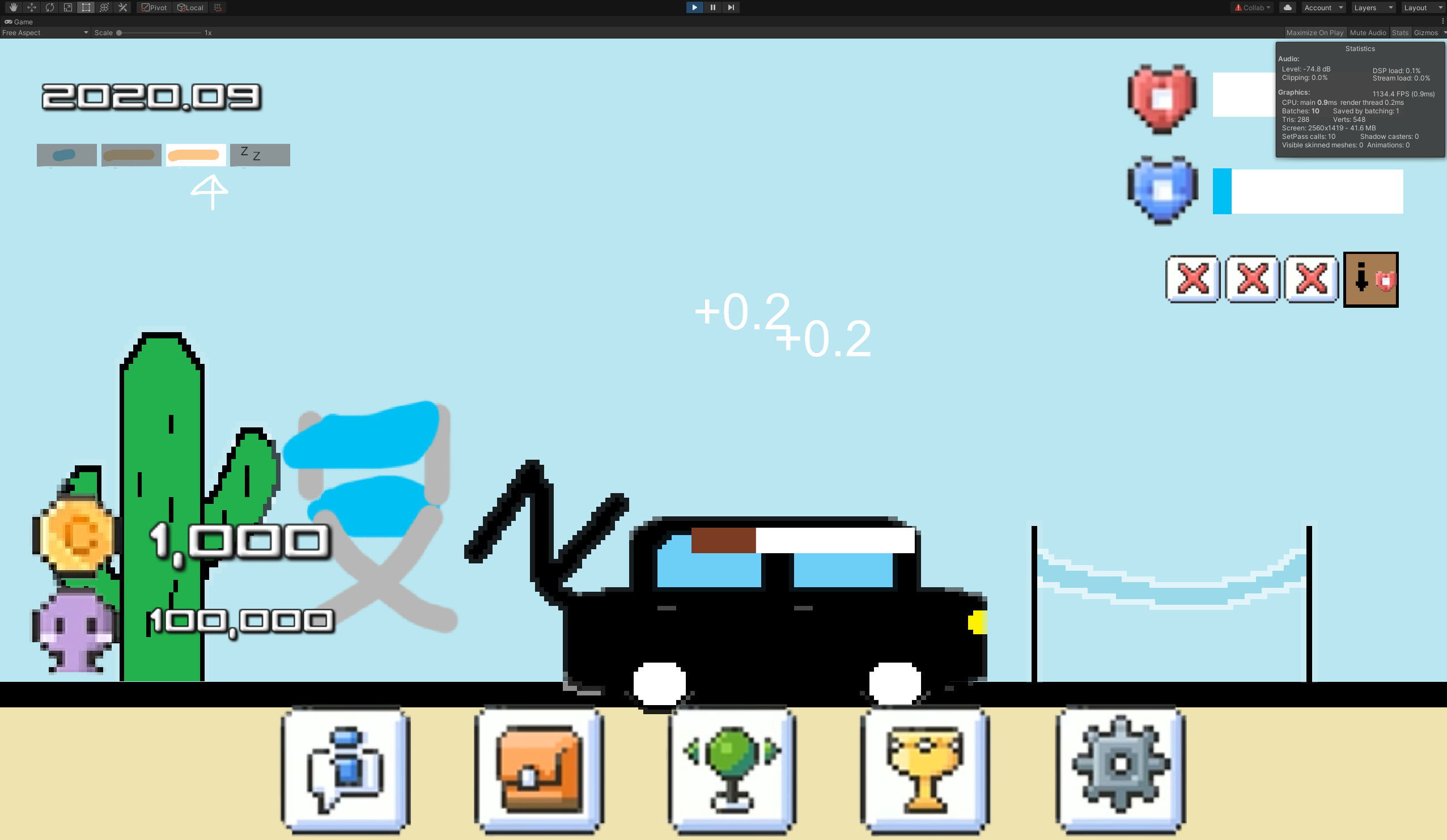
유튜버(스트리머)를 성장시키는 컨셉의 프로토타입이다. 클릭만 있던 자리에 일정 관리가 들어간다. 월·주 단위 캘린더가 있고, 캐릭터에게 컨디션과 멘탈 수치가 있고, 골드와 팔로워가 따로 오른다.
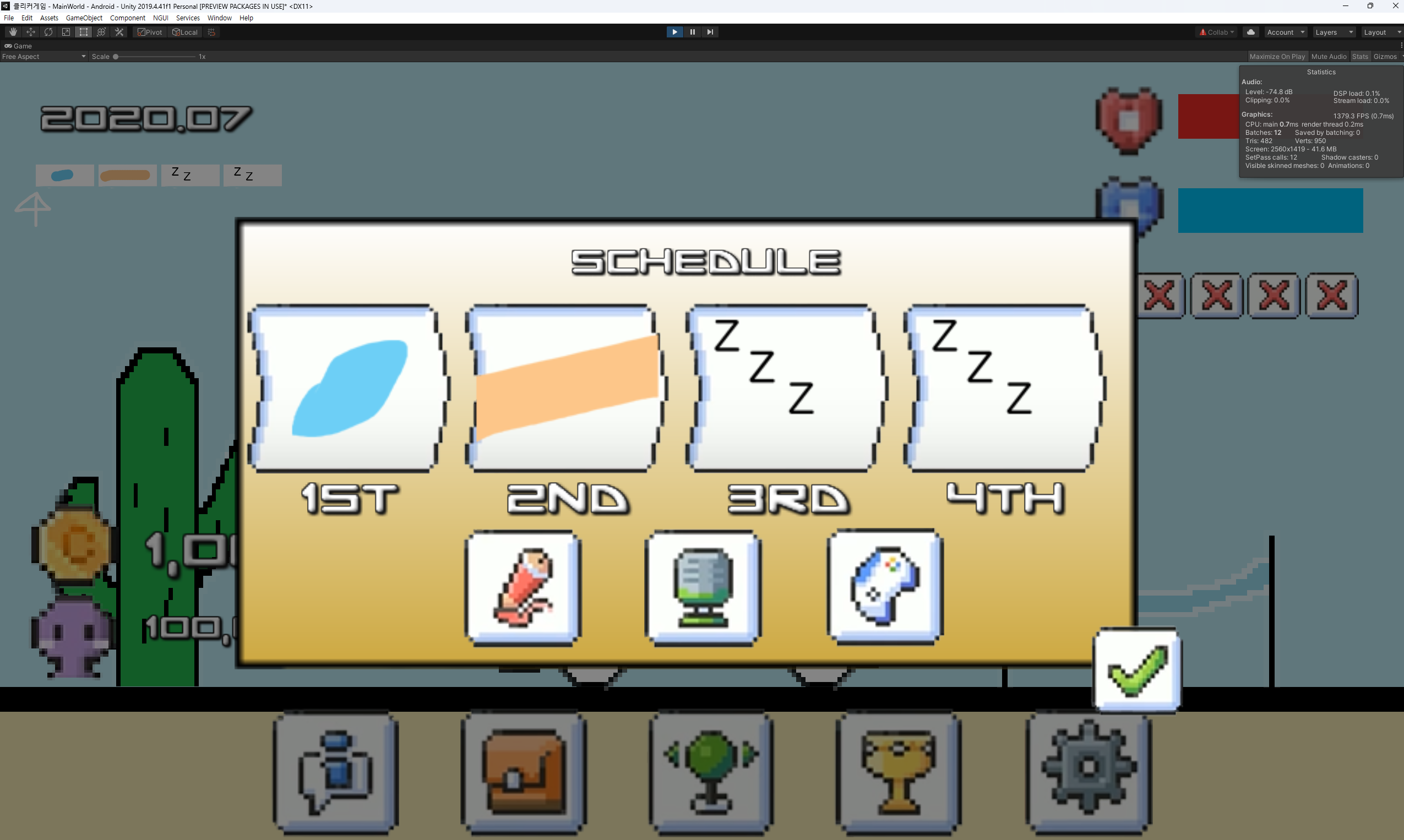
행동은 세 가지다. 방송(Game) · 노래(Sing) · 그림(Draw). 무엇을 하느냐에 따라 소모되는 컨디션이 다르고, 캐릭터가 앉는 위치와 애니메이션도 달라진다.
switch (schedules[week])
{
    case "DRAW":
        Vector2 waterPos = GameObject.Find("의자").GetComponent<Transform>().position;
        player.transform.position = waterPos;
        playerAnimator.SetBool("물", true);
        playerAnimator.SetBool("밀기", false);
        playerAnimator.SetBool("쉬기", false);
        Status_Manager.Consume("CONDITION", 20f);
        break;
    case "SING":
        // ... (위치 0f 이동 및 밀기 애니메이션)
        Status_Manager.Consume("CONDITION", 15f);
        break;
    case "GAME":
        // ... (침대 위치 이동 및 쉬기 애니메이션)
        Status_Manager.Consume("CONDITION", 10f);
        break;
}지치면 눕는다
컨디션이 0이 되면 isTired 디버프에 들어간다. 회복하려면 자거나 숨을 골라야 한다. 재미있는 건 눕는 동작을 위해 콜라이더 크기까지 바꾼다는 점이다.
public static void PlayerSleep()
{
    isSleep = true;

    GameObject player = GameObject.FindGameObjectWithTag("Player");
    BoxCollider2D collider = player.GetComponent<BoxCollider2D>();
    collider.size = new Vector2(0.7f, 0.3f); // 누운 상태 콜라이더 조정

    Vector2 bedPos = GameObject.Find("침대").GetComponent<Transform>().position;
    player.transform.position = bedPos;

    Animator playerAnimator = player.GetComponent<Animator>();
    playerAnimator.SetBool("isSleep", isSleep);
    playerAnimator.SetTrigger("doSleep");

    // 행동 진행도 UI 숨김 처리
    GameObject totalActiveBar = GameObject.Find("Active_Bar_Sprite");
    totalActiveBar.transform.localScale = Vector3.zero;
}
서 있을 때와 누워 있을 때 클릭 판정 영역이 같으면 안 되기 때문이다. 스프라이트만 바꾸고 콜라이더를 그대로 두면 누웠는데 머리 위 허공이 눌리는 상황이 생긴다.
여기서도 보이는 것
GameObject.Find("의자"),Find("침대")를 호출 시점마다 부른다. 이름으로 씬 전체를 훑는 방식이라 오브젝트가 늘수록 느려지고, 이름을 바꾸면 조용히null이 된다.[SerializeField]로 미리 연결해 두면 둘 다 막힌다.- 애니메이터 파라미터 이름이 한글이다.
"물","밀기","쉬기". 동작하지만 나중에 이 코드만 봐서는 무슨 상태인지 알기 어렵다. - UI를
localScale = zero로 숨긴다.SetActive(false)와 달리 오브젝트는 살아 있어서 컴포넌트가 계속 돈다. 반대로 다시 켤 때 레이아웃 재계산이 없다는 장점도 있다.
코드와 시스템 구성은 강좌를 따라갔지만, 화면에 보이는 그림은 일부 UI를 빼면 그림판으로 직접 그렸다. 전문 도트 툴을 쓴 게 아니라 마우스로 한 칸씩 찍은 것에 가깝다.
3번째 — 구조를 나누다
세 번째는 목표 자체가 달랐다. "기능이 돌아가게 짜는 수준을 넘어서 보자" 였다. 그래서 만든 것이 공용 연산 유틸리티, 게임 상태 머신, 매니저 분리다.
데미지 계산을 한곳으로
static public void CalcDamage(Unit attacker, Unit target)
{
    float attack = attacker.GetStatData(EStatsIndex.Attack);
    bool critical = false;
    float damageRatio = 1;

    // 크리티컬 확률 연산 (레벨 비례)
    float attackerCriticalValue = attacker.GetStatData(EStatsIndex.Critical);
    float attackerCriticalValueRatio = Util.CalcRatioValue(attackerCriticalValue, target.Level);
    if (attackerCriticalValueRatio <= 0) attackerCriticalValueRatio = 0;

    if (Util.IsSuccessChance(attackerCriticalValueRatio))
    {
        damageRatio *= 1.5f;
        critical = true;
    }

    // 방어력 연산 (레벨 비례 데미지 감소)
    float defence = target.GetStatData(EStatsIndex.Defense);
    float defenceLevelRatio = Util.CalcRatioValue(defence, attacker.Level);
    damageRatio *= (1 - defenceLevelRatio);

    int damage = (int)(attack * damageRatio);
    target.SetDamage(damage, critical);
}
Unit 두 개를 받아 계산한다. 누가 때리든 누가 맞든 같은 함수를 쓴다. 플레이어가 적을 때릴 때도, 적이 플레이어를 때릴 때도 마찬가지다. 1번째에서 클릭 처리 안에 재화 계산이 섞여 있던 것과 대비된다.
UI 위를 눌렀는지 먼저 본다
public void ProcessTouch()
{
    // UI 터치 방지
    if (EventSystem.current.IsPointerOverGameObject()) return;

    if (GameStateMachineManager.Instance.IsCurrState(EGameState.Battle) == false
        && GameStateMachineManager.Instance.IsCurrState(EGameState.BossBattle) == false)
        return;

    if (Input.GetMouseButtonDown(0) == false) return;

    Vector3 touchPos = Input.mousePosition;
    Vector3 worldPos = Camera.main.ScreenToWorldPoint(new Vector3(touchPos.x, touchPos.y, 50));

    // 이펙트 생성 및 효과음 재생
    GameObject effectObject = ResourceManager.Instance.ClonePrefab("Effect/HitEffect");
    effectObject.transform.position = worldPos;
    SoundManager.Instance.PlayActionSound("Peok");

    // 공격 판정
    Util.CalcDamage(UnitManager.Instance.Player, UnitManager.Instance.Enemy);
}EventSystem.current.IsPointerOverGameObject() 와 그다음 상태 검사. 1번째에서 UI를 눌러도 게임 화면이 같이 눌리던 문제가 여기서 막힌다. 그리고 지금이 전투 상태인지부터 확인하므로, 로딩 중이나 결과 화면에서 두드려도 아무 일이 없다. 같은 장르를 세 번 만들면서 실제로 달라진 건 이런 것들이다.이펙트도 Instantiate 를 직접 부르지 않고 ResourceManager 를 거치고, 효과음도 SoundManager 를 거친다. 1번째에서 MainCamera 의 AudioSource 를 매번 찾아 쓰던 것과 다르다.
저장을 다시
static public void SaveBinaryFormat(string key, object data)
{
    string jsonData = Util.JsonSerializeObject(data);

    BinaryFormatter b = new BinaryFormatter();
    MemoryStream m = new MemoryStream();
    b.Serialize(m, jsonData);

    PlayerPrefs.SetString(key, Convert.ToBase64String(m.GetBuffer()));
}
1번째는 JSON을 파일로 그냥 썼다. 세 번째는 JSON으로 직렬화한 뒤 Binary로 인코딩해 PlayerPrefs 에 넣는다. 클리커 게임은 데이터가 곧 진행도라 저장을 신경 쓴 것이다.
- Base64는 암호화가 아니라 인코딩이다. 열어 보면 못 읽지만 되돌리는 건 누구나 할 수 있다. 진짜로 막으려면 해시나 서버 검증이 필요하다.
m.GetBuffer()는 실제 데이터보다 길 수 있다.MemoryStream의 내부 버퍼 전체(용량)를 돌려주기 때문에 뒤쪽에 쓰지 않은 0바이트가 붙는다.ToArray()를 쓰면 실제 길이만 나온다.
세 번 만들면서 달라진 것
| 1번째 | 2번째 | 3번째 | |
|---|---|---|---|
| 클릭 처리 | Update 에서 직접 | 2D Raycast + 이펙트 코루틴 | 상태 검사 후 ProcessTouch |
| UI 위 클릭 | 구분 없음 | isActiveUI 플래그로 일부 차단 | EventSystem 으로 차단 |
| 데이터 | DataController 싱글톤 + JSON 파일 | Status_Manager 정적 메서드 | Json → Binary → PlayerPrefs |
| 연산 | 각 함수 안에 흩어짐 | 매니저별로 나뉨 | Util 로 공용화 |
| 상태 | 없음 | isTired / isSleep 불리언 | FSM (Ready / Battle / BossBattle) |
| 리소스 | 그림판으로 직접 그림 | 일부 UI 외에는 그림판으로 직접 그림 | 인터넷에서 구한 리소스 |
정리
세 프로젝트의 회고를 각각 한 줄로 줄이면 이렇게 된다.
- 1번째 — 데이터의 영속성(Save/Load), 코루틴 타이머, UI 탭 전환 같은 뼈대가 되는 기술을 실습했다.
- 2번째 — 골드메탈 유튜브 강좌를 따라가며 스케줄·스탯·디버프가 어떻게 엮이는지 보고, 그림을 직접 그리고, 시각적 피드백을 어떻게 구성해야 하는지 이해했다.
- 3번째 — Manager와 Util을 분리하고 FSM을 체계화하며 구조적인 프로그래밍 방식을 학습했다.
돌아보면 같은 게임을 세 번 만든 게 아니다. 같은 코어 루프 위에 매번 다른 층을 올려 본 것에 가깝다. 첫 번째에서 넘어간 것(UI 클릭 관통)이 세 번째에서 두 줄로 막히는 걸 보면, 반복이 헛돈 건 아니었다고 생각한다.
두 번째를 강좌로 따라간 것도 결과적으로는 도움이 됐다. 혼자 짤 때는 나오지 않았을 구성(스케줄·스탯·디버프가 서로 물리는 방식)을 한 번 통과해 본 다음이라, 세 번째에서 무엇을 나눠야 하는지가 조금 더 분명하게 보였다.